この記事はタブレットPC初心者によるraytrektab10インチ使用感想まとめです。
使ってて自分がつまずいたところの対処法もメモ。
スペックとかは他の方々が詳しくまとめてくれてるのでググってください!

メイン機(cintiq pro 24)とレイトレックタブ10インチの画面サイズ比較。
(机周りヤバイのでとりあえず画面サイズだけ…)
ちなみにcintiq pro 24のレビューはこちら。
思ってた以上に記事書くのに時間かかってしまった……実はもう3週間ほど経ちますが買ってました、念願の大型液タブです!ヤッター!! 13HDからの移行で、タッチ機能のないペンモデルタイプです
 note.mu
上の写真だと10インチちっちゃ!ってなりますがこれは比較対象がでかすぎるだけで
実物は小さすぎず大きすぎず、持ち運び用としてちょうどいいサイズだと思います。
私は縦の狭さに耐え切れなくなって13HDからpro24に移行した人間なので
13インチよりもっと小さいやつ買って大丈夫なの?って感じだったんですが
画面の小ささ、意外と気にならないです。
解像度も高くて綺麗!アナログでA6メモ帳にひたすら絵や漫画を描いてた頃を思い出す…(´ω`*)
ただこれは「サイズ的な意味合いで」なので書き味は全然アナログではないです現状とってもツルッツルです。ペーパーライクフィルム貼ったらもっとアナログ感増していい感じなんだろな~
本格的な漫画を描くにはさすがにちっちゃくて厳しいので、それは今後もpro24メインでやりますが(;’∀’)
ネームやらなにやらの作業を、寝っ転がりながら…あるいは自室以外の場所でもできるようになったのは嬉しい。それにもしもに備えてサブ環境があるとやっぱり安心しますね。
今回買ったもの
- raytrektab10インチ本体
- 三菱鉛筆デジタイザペン
- カバーケース
- USB type-Cのハブ(充電も可能なタイプ)
- 2.0規格のUSBメモリ32GB(回復ドライブ用)
- microSDXCカード128GB
- 左手デバイス用のテンキー
- ペンにつけるグリップ
とりあえず必要そうなものは一通り全部そろったので、以下感想文。
「私はこうしました」的なメモですが、何か参考になれてたら幸いです!(素人なので何か間違ってても許してください)
目録
- セットアップ~クリスタ導入
- ペンの使用感
- 視差と位置調整
- カバーケース
- 持ち運び用キーボード
- テンキー、左手デバイス化する の巻
- 本体の物理的重さ…
- ペンが動かなくなった!
- 右下のタッチスクリーン誤動作するので切りたい
- カメラ使ってみた
- コミスタもインストールしてみた
- SAIやSAI2は?
- フリーゲーム遊べる?
- その他あれこれ
- まとめ
無駄に長いので、気になるとこに飛んでください~
セットアップ~クリスタ導入
新しいパソコン買ったのと同じなので、まず普通に使える状態にするまでが結構大変だったというか、時間が…かかりました…
初回、電源入れた瞬間いきなり「はじめまして、Cortanaと申します」とか爆音で挨拶してきてビビった。
慌てて音量下げるボタン連打連打!(※ボタン連打しなくても画面右下にミュートボタンありました)
コルタナや音声認識は特に使わないので切りました。
ここは画面の案内通りに進むだけなんですが、見慣れたデスクトップ画面に辿り着くまでに20分くらいかかった気がする。
この初回設定作業中からすでに感じてたんですけど、
レイトレックタブ、めちゃくちゃ本体熱い……!!!
(充電器挿してたせいでもある)
何かしら重い処理をさせてるともう熱すぎてバッテリー側はまともに持てなくなる…下手に持ち続けたら普通にやけどすると思う。一応画面の明るさはすぐに下げたけども。
ファンレスだしある程度は仕方ないと思うんですがヤバイ時は本当に激熱なので、熱暴走しないか気が気じゃない…
でもここ最近の涼しかった日なんかは、ずっと電源つけて動かしてたのに少しぬるいなー程度で済んでたりもしたので、熱がヤバそうなのは充電中と常に重い処理回してる時と夏の間だけなのかな?
スマホもそうだけど、充電しながらの作業はしないほうがよさそうですね。
ぶっ続けでの稼働時間は5~6時間くらいで、残り残量数%あたりから2時間弱ほどでフル充電できてた気がする(うろ覚え)
レイトレックタブには1年分のNortonライセンスが付属してて、せっかくなので入れたんですけど…検索かけたらこれも熱さの原因らしい?(重い常駐ソフトだし確かに一因ではありそう)
でもNorton入れる前からめっちゃ熱かったんで、実際どうなんだろう。
ちなみにpro24は内臓ファンがもう春先から夏の間ブオーーーーってずっと鳴っててうるせ~~~~!!!だったんですが、そっちはクリップ型卓上扇風機を液タブ上部に挟んで画面に風を当ててたのもあって、描いてても「熱い」って感覚はほぼなく、この夏も快適に使えてました。
(でも卓上扇風機を止めるとやっぱ画面ぬくい感じにはなるので、ファンというより扇風機の効果が大きかった気がする)
そのうるさいpro24も最近はだいぶ静かになってきたし、今度こそ夏の終わりを感じますね。。
***
クリスタは私はダウンロード版使用なので、CLIPサイトからダウンロード⇒インストール。
その後公式のクラウド機能から設定もろもろを移したんですけど、2時間くらいかけて5000件ほど素材をダウンロードしたもののデータベースに半分も表示されておらず……メニューから再構築を押してもダメで、結局メインPCからCELSYSフォルダをコピーしてレイトレックタブのCELSYSフォルダに移し替えました。
しかしそこから今度はクリップスタジオペイントが起動できなくなるという大罠にハマりさらに大苦闘する羽目に。
原因究明にめっっっちゃ時間かかりました………詳しくはこちら。
レイトレックタブに入れてたクリスタが急に起動できなくなって、今日はすごく大変だった。゚(゚^ω^゚)゚。 ※これはレイトレック本体の仕様とはまったく関係ないです、単純に私がしくじっただけ

なんやかんやでデータ完全移行は無事にできました!
別に引っ越しではなくこれから両方で使うわけだから「移行」って言葉で合ってるのかは分からんけど!フォントも移した!
ちなみに↑のクリスタ開けなくなったよ騒動が起きる前、一番最初にらくがきしたのがこれでした。

むずかし!勇者ってこんな顔だったっけ…?(ゲシュタルト崩壊)
敢えてそのまま感覚的に塗ったやつをうpってみたんですけど、赤色系の発色(リボンと薄ピンク部分)が思ってたのと違いました。
他の媒体で見るとすごい原色的というか蛍光色っぽくなってる…
私がメインで使ってるモニターも色正しくないのであれなんですが。
レイトレックタブも簡単なキャリブレーションはしといたほうがいいですね。
ちゃんとしたキャリブレーション機器も欲しいけどあれも2~3万とかするんですよね~(遠い目)
あれば便利だけど毎日使うものでもないって思うと、そういうのにはなかなか手が出ないのであった。
厳密な色を扱う仕事でもないですしね……宝くじ高額当選したら買いますわ。
こういう時のためにも、どんな媒体でもある程度色を統一するためにキャラそれぞれのカラーセットを作っておくといいんだろうなあ。
今までメモ的にバラバラに色は置いてあったんですけど、これ何の色だよ分かんねぇだよ~~!ってずっと思ってたら
クリスタのカラーセットって、右クリックでそれぞれの色に名前つけられたのね…
ということで昔描いた設定画からチマチマと色拾ってきてカラーセットを作成中。
今見ると昔の絵と今の絵、結構色味が変わってた…近年の絵みんなギンギラギンに彩度高いな。
意外と自分じゃ気付かないもんですね。
それからクリスタでの筆圧感知ですが、環境設定内のタブレット項目が「Wintab」のままだと私の場合は筆圧感知しなかったです。
「TabletPC」に切り替えたらちゃんと強弱が出るようになった。
あとは「筆圧感知レベルの調節」機能を試しまくってようやくいい感じに思い通りの線が出せるようになったので、これでこっちでも楽しくお絵描きできそう!
ペンの使用感

10インチ付属標準ペンと三菱鉛筆モデルペンならやっぱり三菱ペンのほうが描きやすいと思いました。
それこそペン先の形状そのままにミリペンと鉛筆の違いって感じで、付属ペンはツルツルガリガリ、三菱ペンのほうは若干だけどザラザラしてる。気がする。
あと何より…

筆圧感知の仕方が全然違う…。
(まだ慣れてないので字の汚さはカンベン)
標準ペンのほう、どんなにぐっと力込めても最大サイズが出せない!!
元々筆圧はあまり強いほうではなくワコムペンタブではいつもペン先設定を柔らかくさせてまして。
レイトレックタブでも最初めっちゃ薄かったんでクリスタの筆圧感知レベルをいじって同じような線が出るよう調整したんですよ…したはずなんですが。標準ペンだと大して変わらずか~。
あとどっちもサイドスイッチないしこれまでずっと使ってきたワコムのプロペンが軸ぶっといもんで、まだ慣れるには時間がかかりそうですね。
(でもTwitterの相互さんがアップルペンシルに使ってたグリップがよさそうだったので私も買ってみたら、少し描きやすくなりました。感謝…!🙏)
サイドスイッチごりごりに使うマンにはつらいな!!サイドスイッチないの!!
右クリック…スポイト……スポイトですいすい吸えないの、色塗る時とてもつらい…アニメ塗りや単色塗り、白黒絵ならまだいいんだけど。
サードウェーブさんサイドスイッチ付きのデジタライザペンも出してくださいお願いします!
左手デバイス用のテンキーに右クリック設定はしたので、あとは慣れだ…
まだ慣れないので快適とまでは言えないものの、描くのは楽しい。
ただ精密なペン入れとか原稿仕上げみたいなのは相当慣れてからじゃないと今の私にはまだ厳しいだろうな~。ペンがとにかく滑る…
あくまでも「今の私にはまだ」なので、ソフトは同じだし保護フィルムを変えてペンに慣れさえすれば充分いけるとは思う。
あとペンをいちいち充電する必要がないってのはやっぱり利点としてめちゃくちゃ大きいですね。
どういう仕組みなんだこれ…?すごくない?
三菱ペンはAmazonで別途買いました。送料無料ですしね!
※私は他の備品も買い揃えるつもりだったのでレイトレックタブ本体はヨドバシにて購入しました。8280ポイントついてくる!お得!
プニュグリップのほうは紹介のしやすさからAmazonページを貼りましたが、ヨドバシでポイント使って単品のを買いました。
それから全然関係ないけれど、
この三菱ペン、めっちゃ鉛筆でかわいい~!(*´ω`*)
って喜んだのもつかの間、届いたその日の夜にキャップを紛失してしまいました。悲しすぎる。
まあグリップつけるつもりだったからすぐお役御免になる運命ではあったんだけど
写真も撮ってあげられなかったの…一枚も……
なんというか寝る前にベッドのシートをね、バフって整えたらいつの間にかキャップ抜け落ちてたみたいで
カコッ!て音と共に
狭くて汚くて手が届かないろくに見えないベッド隅の闇のエリアにピンポイントに吸い込まれてしまった……(????)
「ダメだ、ヤツはもう助からん!諦めろ!」って私と
「いいえ彼はまだ生きてるわ!助けて!!」って私がしばらく脳内で争った結果
諦めました。
一応ライト照らして探したんだけどマジで姿が見えなくて、早々に捜索は打ち切られました。
さよなら、キャップ。
視差と位置調整
レイトレックタブ、ぶっちゃけだいぶ視差(カーソルのズレ)を感じます。
思ったところに線が引けなくてもどかしい…
ワコムドライバには自動で位置調整してくれる機能があるんですが、これにはああいう分かりやすい設定画面がないっぽいし諦めるしかないのかなぁって思ったら
ありました、設定画面。
できるみたいです、位置調整。
コントロールパネルから出せる。
(コントロールパネルはスタートメニューの「Windowsシステムツール」の中にあります)


そういう大事なことはァ!!説明書に書いといてよ~~~~!!!!
ちなみにスタートボタン右クリック(タブレットなら長押し)⇒検索で「tabcal」って打ち込むと、同じ調整画面が直接出てくる。
ただ私は最初そっちで試して、調整用の画面が全部表示されず見切れた状態で出てくるとかいう謎のバグに見舞われました(横なのに縦用のやつが出てきた)
四隅にある調整点を押さないと調整完了しないのに下の調整点が映ってないから終われないし、途中で終了するには「Esc」を押してくださいとか出てるけどいやキーボードねえのにどうやって!?!?システムキーボードも出せないのに!という。
仕方なくUSBハブ挿して初めてレイトレックタブに有線キーボードも繋いだけどTabcal起動中でドライバが読み込めないのかキーボードも一切反応しない(二つ試してどっちもダメだった)
途中で画面の向き変えないで、ってメッセージ出てたけどどうにもできんので縦向きに変えてみても、回転はするけど下の部分は変わらず見切れたまま。
詰みです。
どうにもならんので結局その時は電源長押しで強制終了しました。
コンパネのほうからやった時はちゃんと全画面に表示されたんですが、これもなんか仕様が分かりづらくてちょっと苦労しました。
調整方法自体は簡単で、表示されてる調整点を順番にペンでタッチしていくだけなんですが……
まず精密な調整(16点)は何故か縦表示の時しかできない(横向きだと4点調整しかできないか、↑同様見切れる)
結果縦表示の時はきっちり補正してたけど、横表示だとズレがあって意味なかった。
それなら調整の回転順番を横向きからにしたらいけるだろと思ってやり直したらやっぱりまた調整画面が見切れるしで、なんだかもうよく分からず。。
結局16点で調整できる一番最初の縦表示画面の時に横から調整しました(?)
これでメイン機と変わらない感じの線が引けるようになったので一旦よしとします…!
いずれ漫画も描くなら縦表示でも使えるようにしておきたいし、その内再チャレンジ予定。
カバーケース
カバーは公式のじゃなくて、以前Twitterで見かけたLenovo Tab4 702LVタブレットケースにしました。
公式のキーボードつきカバーはキーボードを分離させて使用することができないみたいなので…
本体サイズはほぼほぼぴったりなんだけど、サイドボタンや端子部分がちょっと隠れるのでそこんとこはハサミでカット。普通に紙みたいに切れた。
内側のカメラ部分は隠れちゃうんですが別に使わないので問題なし。外側のカメラと指紋センサー部分はちゃんと出てるので大丈夫です。
ただこういうケース、マグネットが干渉して誤スリープするんですよね。
実際試してみたら本当に蓋を裏側に回しただけで誤スリープする。
カバーのマチ部分?背表紙部分??をずらして持てば、裏に重ねても大丈夫ですが…
急にスリープするのイラッとするしマグネット摘出手術したほうがいいのかな。別にマグネットスリープ要らないしな(
でも結構がっちり埋め込まれてるマグネットをどう…どうやって摘出したらいいのこれ…?それこそメスのごとくカッターで切れ込み入れる感じ??
ってやり方がちょっとよく分からないのでまだ保留にしてます。
スリープに関してはなんで設定で無効化できないんですかねこれ……(´-`).。oO
あとはカバーをつけたことで、より熱がこもるのがちょっと心配です。持ち運びは楽チンなんですが…
PC用の冷却シートが手元に余ってたので裏に貼ろうかと思ったけど、カバーケースに入れちゃうと使えないんだった(余計に熱がこもってしまう)
排熱のこと考えるとやっぱりよそで見た、
- 持ち運び時は普通に出し入れするタイプのケースに入れて運ぶ
- 使用時は素状態に別途タブレットスタンド立てて使用する
ってスタイルが正解なのかもしれない。
でも抱えて(太ももに乗せて)描きたいならカバーついてないとヤバヤバすぎて持てないんですよね…
カバーの上からなら「熱…」くらいだけど直にバッテリー側に触ると「あっっつ!!」になる時がやっぱり結構あるので。
持ち運び用キーボードとテンキー
保護フィルムと持ち運び用のキーボードはまだ悩んでて、すぐには買いませんでした。
折り畳みキーボード、英語配列ばかりで日本語配列の選択肢少なすぎるのだ…!
お金に糸目をつけないならMOBO一択なんですけど、出費がかさみすぎてて。゚(゚^ω^゚)゚。
折り畳み部分にスキマがなく普通のキーボードと間隔が変わらない日本語配列のキーボード。
求めてる性能そのままなんだけどいかんせんそれなりのお値段はする。
安価枠から選ぶならエンターが横長で小さいけど唯一日本語配列なエレコムや、英語配列だけど360度回転できる折り畳みキーボードが気になってるんだけど
どのみちせっかくいい折り畳みキーボードを買っても私の場合たぶん外でがっつり文字打ち作業なんてしないよなぁ~…っていう結論から、テンキーの子になることを選びました(…)
後者2つの安価キーボードがヨドバシでは扱ってなかったからってのもある(ポイントで買いたかった)
テキスト関連はしばらくシステムキーボードでガマンしつつ、どうしても慣れなくてモガモガするようならその時改めてキーボードの購入を検討しようかな…と。
システムキーボード、指とペンを併用してると文字を打ちたい箇所をいくら押しても全然出てこなくなってムカつくんですけど、起動に関してはタスクバーに登録したら多少マシになりました。いちいち手動で押さなきゃならないから面倒は面倒だけど。
あとはキーを打ってるのに打ち損じる(反映されない?)ことが多いのと、変換がめちゃくちゃめんどいのがな……やっぱりその内キーボード買いそうな予感。
テンキー、左手デバイス化する の巻
割り当てソフトって結構いろいろあるみたいなんですが、私は『Dresskey』というフリーソフトを使ってテンキーに割り当てました。

とりあえずキーボードと変わらない感じにしたかったので横向きで使うことに。
あと00はキーの割り当てができないみたいです。9は今のところ予備の空席。
このソフトが起動してないと割り当て操作利かないので、パソコンを起動したら自動でソフトも起動するように設定したほうがいいと思います。
いちいち手動で起動するの面倒ですしね。
やり方はスタート右クリックメニューにある「ファイル名を指定して実行」に「shell:startup」って打ち込むとスタートアップフォルダが出てくるので、そこに自動起動させたいソフトのショートカットを入れるだけ。
ところで今はもう「ソフト」じゃなくて「アプリ」って呼び方が主流っぽいですね。
スマホ系なら普通に「アプリ」呼びするんだけど、パソコン関連だとやっぱり「ソフト」のほうがしっくりくる派…
シールはテプラ(ラベルライター)で作って貼りました。便利!
うちにあるテプラ、15年以上前のやつなのに普通に今も使える。ブラザー工業…優秀やん…
ちなみに買ったテンキーはこれです。有線やレシーバーではなく、Bluetoothで繋ぐやつ。
最初思ってたよりでけえ!って思ったんですが、手の幅的にはむしろちょうどでしたね。
キーサイズや打感もパンタグラフキーボードと何ら変わらないので打ちやすいです。
本体の物理的重さ…
買う前から「重い」って言われてるのは知ってて、だから実際届いた直後は「あれ?意外と重くないな!」って思ったんですが……
2週間ほど持ち運んだり使ったりしてみた結果。
いや、重いですね!!(手のひらクルクル)
片手で持つとずっしりとしてきつい。うっかり落とさないように気を付けないと。
ペンが動かなくなった!
以前も書きましたが、1回、急にペンが動かなくなりました。
標準ペンも三菱ペンもどっちもダメ。すごく焦った……
まずスタート右クリック⇒デバイスマネージャー⇒ヒューマンインターフェースデバイス内でエラー(△に!マーク)が出てないかチェック。
私の場合は、「I2C HID デバイス」がエラーコード10を吐いてました。
これタッチパネルとかの操作に関するデバイスらしいんですけど、指は普通に反応してたんだよなぁ…
対処方法として、これらのデバイスを無効⇒有効を繰り返したり、アンインストールした後パソコンを再起動すると直ることがある
…らしいんですが、私は何度やってもすぐには直らず。
諦めてまたデバイスをアンインストールした後シャットダウンしてしばらく放置したら数時間後には直ってました。なぜ…
あとは他の方によると、
- 同じヒューマンインターフェースデバイス内にある「HID 準拠タッチ スクリーン」をアンインストール
- それからネットでドライバをググってダウンロードしてきて、手動でインストール⇒再起動
で直るらしいです。
ドライバは「HID 準拠タッチ スクリーン ダウンロード」とかで検索かければ大体一番上あたりに出てくると思う。(試す場合は自己責任でお願いします)
これもう本体構造に問題があるのか、Windowsアップデートが原因なのか、それとも一種の熱暴走なのか。
あまりにも同じ症状が起きてる人が多いので不安になる。
右下のタッチスクリーン誤動作するので切りたい
結構鬱陶しいやつ_(:3 」∠)_
描いてる時、手首がタスクバーや画面端に常に触れてるので誤スワイプ判定されちゃって、ニュンッてアクションセンターが顔出してくる。
ここからはそんなアクションセンターのスワイプ機能を切るぞ!っていう挑戦です。
How to Enable or Disable Screen Edge Swipe in Windows 10 Information If you Windows 10 PC or device has a touchscreen, you could swipe in
レイトレックタブ10インチは「Windows 10 Pro」なのでこの方法で普通に無効化できました。
同じWin10でもHomeだとできないっぽい。(その場合は「Skip Metro Suite」っていうフリーソフトを使うと無効化できるみたいです)
上記リンク先は英語なので一応手順書いておきます。
- ローカルグループポリシーエディターを開く
スタート右クリック⇒検索に「gpedit.msc」と打ち込むと候補に出てくるので起動

管理用テンプレート⇒Windowsコンポーネント⇒画面の端のUI
- 「エッジスワイプを許可する」を編集

初期状態は未構成になってるので「無効」をチェックして「OK」を押し閉じる。
その後、パソコンを再起動すれば適用完了です!
あと少し話が変わるけど、液タブで絵を描くなら作業用手袋は必須だと思います。
手袋してないと手がベタベタ画面に引っかかって絵がすごく描きづらくなる。画面熱いしね…じっとり汗かくよね…
私が普段使ってる作業用手袋は誤タッチ防止機能とかついてない安いやつなので、手袋してても普通に誤タッチしちゃいますが(;’∀’)あくまで手のすべりをよくする用。
誤タッチ防止機能ついてる手袋、完璧に防ぐのは無理でも誤タッチ頻度は確かに減るみたいなので買い直すのもアリかな…と最近ちょっと思っている。
私はかつてマジで安さだけでこれ↑を選びました。
こういう二本指グローブ、他にもいろんな店からたくさん出品されてるので大丈夫そうなとこから購入してください…!
カメラ使ってみた
レイトレックタブにはカメラがついてて、最初どうやって使うんだこれ…?って思ってたら
スタートメニュー内のアプリに「カメラ」っていうのがありました。
だからそういうことはァ!説明s…
しかしさっそくちょっと使ってみたんですが、正直
画質……どうした………????
一昔前のガラケーか!?
アプリが悪いのか、これがカメラそのものの性能なのか。それとも単に私に撮影技術がないせいか…
↓クリックで拡大できます。

数年ぶりにアナログで絵描いた気がします。
元に戻すショートカットはどこだ~~(テキトーに描いたんだけど、今になってバランス悪い箇所が目についてすごく気になる…そして絵柄が安定しない…)
カメラの話に戻しますが、部屋は全然暗くないし陰にもなってないはずなのに、どうしても暗いとこで撮った写真になってしまう。画質が悪い。
明るい部屋全体にカメラを向けて見ても、やっぱりすごく古い写真みたいというか…彩度の低いざらざらと古ぼけた画質になる。
設定画面から「プロモード」をオンにしたら、アプリ内で明るさとかの設定も一応できるようになりました。
でも…

白飛びしてるだけ~~~(;’∀’)
一応解像度(写真サイズ)も変更できるんですけど、高画質な設定に変えてもこの暗さは変わらなかったです。うーん。
ちなみに同じ場所で続けてスマホのカメラで撮ったのがこちら↓

※カメラの設定で色温度下げて撮ってます。部屋の電気が暖色系なわけではないです。
うん……これなら普通にスマホで撮ったのをストレージ経由で送ったほうがよさそうですね……
コミスタもインストールしてみた
これ実は結構私の中で重要視してて。
一応仕事でまだコミスタも使ってるので……急にメインPCが壊れた時の予備として、入れておきたかったんです。
ということで外付け光学ドライブからインストールしてみたら
レイトレックタブ、コミスタもちゃんと使えました!
CDからのインストール後はクリスタ同様メインPCから持ってきてたコミスタの設定フォルダをそのまま移しましたが、こっちは特にエラーもなくすんなりデータ移行してくれました。
線も問題なく引けてる!トーンも貼れる!
ただ動作確認としてちょろっと触った程度なんですが、クリスタ同様「tabletPC」に設定しないと筆圧感知しなかったです。
あとタッチジェスチャーには対応してないっぽい?
必要なショートカットはもうテンキーに設定させたので、特に問題ないけども。
SAIやSAI2は?
レイトレックタブにはまだ入れてないので自分で確認したわけではないんですが、
公式や他の人の情報によると
SAI⇒△ 使えなくはないけど動作は保証しない(タッチジェスチャーに反応しないとか、何かしら不具合があるっぽい?たぶんコミスタと同じかも)
SAI2⇒〇 動作確認済み
らしいです。
フリーゲーム遊べる?
普通に遊べますね!PCなので!
マウス(タッチ)対応じゃないフリーゲームは当然キーボード必須だけども。
その他あれこれ
- 指紋認証できるのいいね
私のスマホやメインPCよりもセキュリティしっかりしてる()
それなら他人に迂闊に見られたくないお絵描きとかもこの中でやればよいのでは…?ということにふと気付いてしまった(…)
- 回復ドライブとUSBハブ
セットアップ説明書にも書かれてますが、回復ドライブは作っておいたほうがいいと思いました。念のため。わりと不具合に見舞われる可能性も高そうに思うので、いつでも自分で初期化できるように……
いやそんなことにはならないよう願うばかりだけど(もしもの時のために「すべてを更地に戻す自爆機能」を愛するロボットに埋め込んだみたいな気持ち)(?)
回復ドライブの作成方法はちゃんと同封の説明書に書いてあるので、そちらを参考にどうぞ!
しかし結構大事なものなのに、作るには別売りのUSBハブと別途USBメモリーが必須とは。
ちなみに私が買ったUSBハブはこれ。普通に使えてます。ちゃんと充電もできる。
※映像出力には対応してないので注意してください!(外部モニターに繋ぎたいなら公式が出してるUSBハブや、出力対応してる他のハブじゃないとできない)
私は特に繋ぐ予定ないのでこれにしました。
難点はツルツルすべって素手じゃ掴みにくいとこ。抜きづらっ!
毎回苦労するので滑り止め用にテーピングテープ(ざらざらしてるやつ)を巻きました。
このハブしばらく使って気付いたけど、耳をすますと若干コイル鳴きしてるので気になる人は気になるかも…
- 本体容量
本体容量が実質118GBくらいしかないので必要なソフトと大量のフォントを入れたらもう3分の1弱が埋まってしまった。
作成したデータはオンラインストレージやmicroSDに入れればいいだけなので特に問題ないですが。
- 首が…
タブレットってずっと使ってると、首が…すごくやられますね……
pro24はイーゼルの如く結構角度を立てて描いてるので首はそんなに下を向かないんですが、タブレットはあちこち持ち運んでて置き場所が固定されないから、太ももに乗せたり布団に乗せたり結構自由にやってて常に目線を下にやることになって……だいぶ首に負荷がかかっている……。これは商品が悪いわけではないです。100%私の使用方法の問題なのでなんとかせねば…
- 保護フィルム
今はまだ最初から貼ってあるやつのままなんですが、近いうちに他のものに替えるつもりです。
というのもこれ…画面が指紋べたべたついてめちゃくちゃ汚くなるし、反射して眩しいし、何よりペンで描くと虹色に筆跡が残るのがどうにも気になる。
それに指の滑りが良くない(引っかかる)割りにペンは滑る。滑る上に、モッ…てめり込むような(?)柔らかい変な感触がする。
つまりすごく描きづらいんだ…。゚(゚^o^゚)゚。
ペンはいいので、とにかくフィルムの問題だと思う。
ペーパーライクフィルム一度も試したことないのでずっと気になってるんだけど、現状だと替え芯が売られてないのでまだ保留中。
けどpro24もマットな質感だし、頻繁に芯変えるの面倒そうだなあって考えると普通にマットな反射防止フィルムでいい気もする…悩む。
あとはタッチジェスチャーの感度がやっぱりちょっと鈍い?(一回目のジェスチャーに反応せず二回繰り返して反応する、みたいなことがちらほらある)んだけど保護フィルム変えたらマシになったって人も見たので、そこも期待しつつ。
デフォルトで付属してる「手書き風保護フィルム」っていうのは最初から貼られてるやつとは違うんだろうか?
よく分からないので、三菱ペンの替え芯が販売されたら他のフィルム買う前にまずはこれを試してみる予定です。
だから三菱ペンの替え芯はよ~~って思ってたら10月1日より発売予定ってアナウンスが来てた!!やったー!!買います!
まとめ
買った直後のタイミングで新型iPad(安価版)発表されてキィー!という気持ちもちょっとありつつ(;’∀’)
でも私がレイトレックタブを選んだ理由が
- ずっとWindows&android民だからある程度はOSに慣れてる(いきなり慣れない環境に手を出して失敗するのが怖い)
- 所持してるクリスタEXやフォントをそのまま使える
- コミスタも入れられる
- 三菱鉛筆ペンかわいい
だったので、もしも先に発表されてたとしてもどのみちレイトレックタブを選んでいたんじゃないかなあ。
安価版出してくれたからいずれはiPadも買う可能性出てきたけど。
サードウェーブ DG-D10IWP2-R [raytrektab (レイトレックタブ) Windowsタブレット]の通販ならヨドバシカメラの公式サイト「ヨドバシ.com」で!レビュー、Q&A、画像も盛り沢山。ご購入でゴールドポイント取得!今なら日本全国へ全品配達料金無料、即日・翌日お届け実施中。
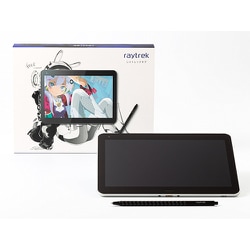
raytrektab DG-D10IWP2(8709)をお探しならドスパラ通販サイト【公式】におまかせ!豊富なカスタマイズメニューで、自分だけのオリジナルマンガ・イラスト制作用パソコン(PC)を最短2日でスピード出荷いたします!全国各地にショップも展開中です。
本体販売価格は基本どこも一律同じですが、ショップ毎に特典(ポイントだったり割引クーポンだったり)が違うので、それぞれ見比べて自分の需要に一番合ってるところで購入するのがよいと思います。
***
はたして漫画はがっつり描けるのだろうか?っていうのもいずれチャレンジしたいんですが、正直保護フィルム変えてからじゃないとまず無理だなと感じてるのでそれはまた別の機会に…
せっかく奮発して買ったので、これからサブ機として愛用していきます!╰( U ・ᴥ・)m
ここまで読んでくださった方ありがとうございました!